

Désinstaller iTunes en toute sécurité : un guide étape par étape pour Mac et PC

iTunes occupe-t-il trop d'espace ou cause-t-il des problèmes sur votre ordinateur ? Les anciens fichiers multimédias, les caches et les sauvegardes peuvent ralentir le système et engendrer des problèmes de synchronisation. Il est parfois nécessaire de désinstaller puis de réinstaller iTunes pour résoudre ces problèmes. Ce guide vous explique comment procéder. Comment désinstaller iTunes ? Supprimez en toute sécurité les fichiers associés sur Mac et Windows afin de rétablir le bon fonctionnement de votre système.
CONTENU DE LA PAGE :
Partie 1 : Comment désinstaller iTunes sous Windows
Si vous souhaitez désinstaller iTunes de votre PC Windows, la simple suppression de son raccourci ou de son dossier ne suffit pas. Des fichiers et composants résiduels peuvent occuper de l'espace ou provoquer des dysfonctionnements sur votre ordinateur. Voici deux méthodes fiables pour désinstaller iTunes définitivement :
Désinstaller iTunes via les Réglages - Pour Windows 10/11
Sous Windows 10 et 11, les utilisateurs peuvent désinstaller des applications directement via les Paramètres. C'est la méthode la plus rapide et la plus moderne pour supprimer iTunes.
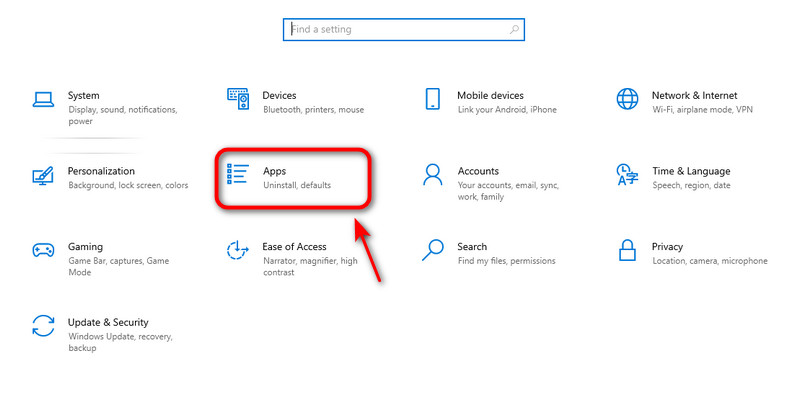
Étape 1 : Ouvrez le Menu Démarrer et sélectionnez Paramètres.
Étape 2 : Cliquez à nouveau Apps sur le Paramètres fenêtre.
Étape 3 : Type iTunes dans la barre de recherche. Lorsque iTunes apparaît, cliquez dessus et appuyez sur Désinstaller.
Étape 4 : Cliquez à nouveau Désinstaller Veuillez confirmer à nouveau. Le logiciel sera ensuite désinstallé. Répétez les étapes pour supprimer les logiciels liés à iTunes. Enfin, redémarrez votre ordinateur.
Utiliser le Panneau de configuration - Pour toutes les versions de Windows
Le Panneau de configuration fonctionne sur toutes les versions de Windows. Quelle que soit votre version de Windows, vous pouvez désinstaller iTunes complètement grâce à cette méthode fiable.
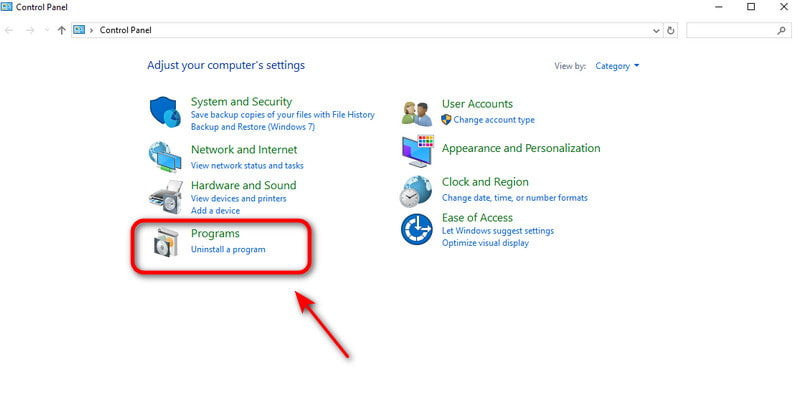
Étape 1 : Ouvrez le Menu Démarrer et tapez « Panneau de configuration », puis cliquez dessus.
Étape 2 : Choisissez Désinstaller un programme sous la section Programmes.
Étape 3 : Tapez « iTunes » dans la barre de recherche. Lorsqu'iTunes apparaît, cliquez dessus. Désinstaller.
Étape 4 : Exploiter Désinstaller Veuillez confirmer à nouveau. Le logiciel sera ensuite désinstallé. Répétez les étapes pour supprimer les logiciels liés à iTunes. Enfin, redémarrez votre ordinateur.
Partie 2 : Comment désinstaller iTunes sur Mac
La procédure de désinstallation d'iTunes sur un Mac dépend de votre version de macOS. Depuis Catalina, iTunes a été remplacé par des applications dédiées : Apple Music, Apple TV, Apple Books et Apple Podcasts. Les utilisateurs des systèmes récents n'ont donc pas besoin de désinstaller iTunes. En revanche, sur macOS Mojave et les versions antérieures, iTunes reste une application système essentielle ; sa désinstallation nécessite donc de suivre quelques étapes techniques.
Meilleure façon de désinstaller iTunes pour tous les modèles de Mac
Désinstaller iTunes est une tâche complexe, mais Apeaksoft Mac Cleaner Mac Cleaner simplifie la vie de votre Mac. Compatible avec tous les modèles, il supprime facilement et complètement les applications inutilisées et leurs fichiers résiduels. De plus, il surveille les performances du système, libère de l'espace de stockage et optimise la vitesse de votre Mac.
Votre assistant intelligent pour surveiller l'état de votre Mac
- Désinstallez complètement les applications et les fichiers associés sur Mac.
- Désactivez les paramètres inutiles pour améliorer les performances du système.
- Supprimez les fichiers inutiles, le cache, les doublons et les sauvegardes iTunes de votre Mac.
- Surveillez l'état et le bon fonctionnement de votre Mac en temps réel.
Téléchargement sécurisé

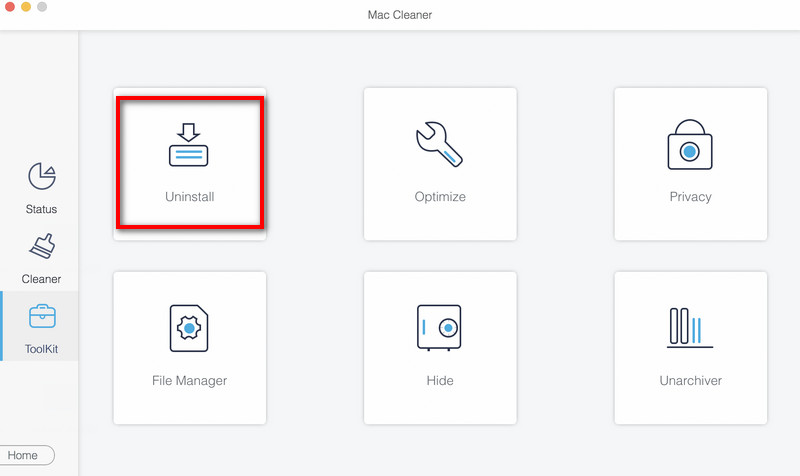
Étape 1 : Lancez Mac Cleaner, choisissez Boîte à outils sur l'interface, et sélectionnez Désinstaller.
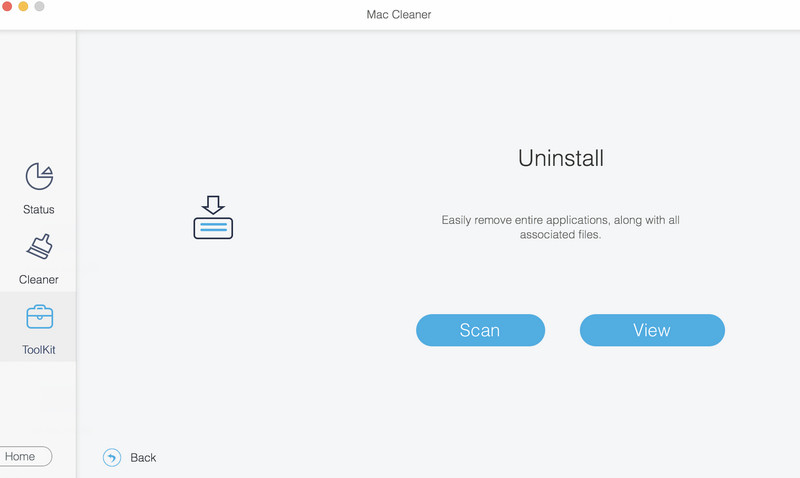
Étape 2 : Cliquez à nouveau Scanner pour analyser rapidement toutes les applications de votre Mac. Cliquez Consultation pour vérifier les applications inutiles sur votre Mac.
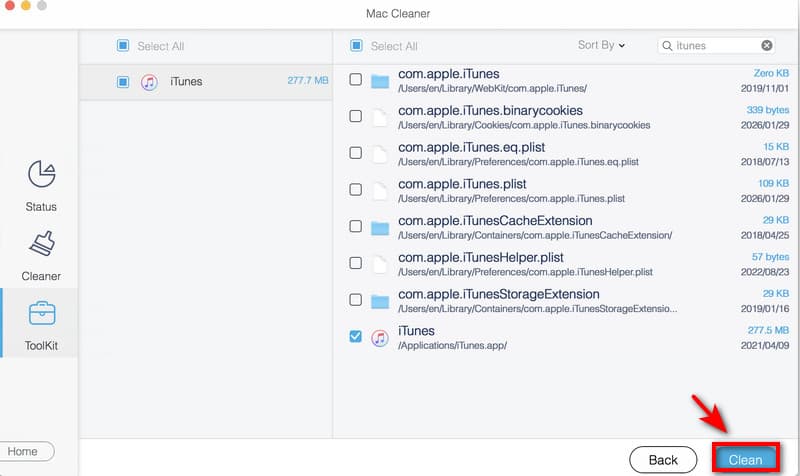
Étape 3 : Sélectionner iTunes et cliquez sur Clean pour le supprimer de votre Mac.
Utiliser le Terminal - Pour macOS Mojave ou version antérieure
Sous macOS Mojave 10.14 ou version antérieure, vous pouvez désinstaller iTunes complètement à l'aide des commandes du Terminal. Avant la désinstallation, vous devez désactiver SIP. Suivez les étapes ci-dessous et procédez avec précaution.
Étape 1 : Appuyez sur la touche Commande + Espace boutons ensemble. Tapez Moniteur d'activité dans la barre de recherche. Si iTunes est ouvert, double-cliquez sur iTunes et cliquez sur quitterAssurez-vous qu'iTunes n'est pas en cours d'exécution.
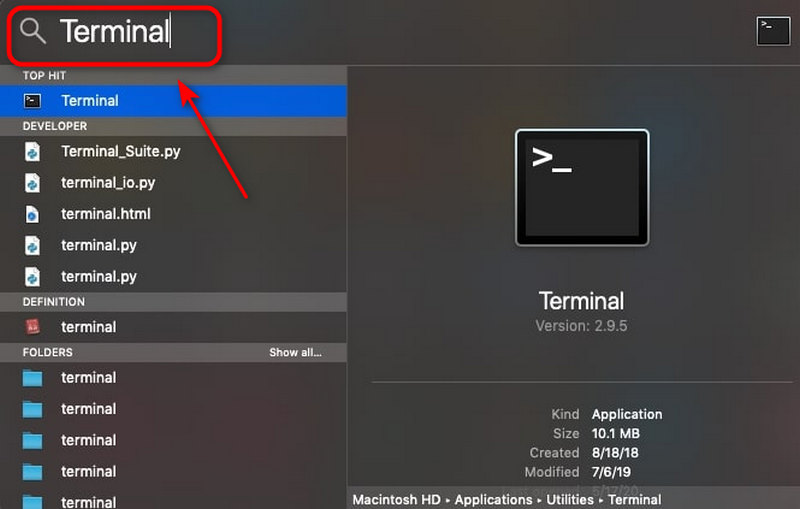
Étape 2 : Appuyez sur la touche Commande + Espace boutons à nouveau, tapez terminal dans la fenêtre de recherche, puis appuyez sur Entrer.
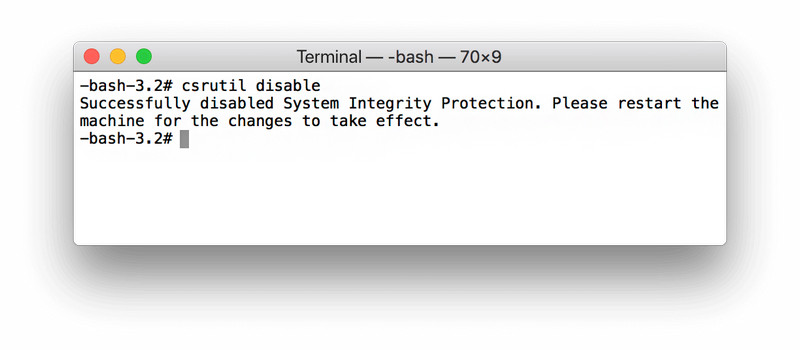
Étape 3 : Type csrutil désactiver désactiver la protection de l'intégrité du système Apple.
Étape 4 : Entrer cd /Applications/ et appuyez sur Retour ouvrir le Dossier d'application depuis le terminal.
Étape 5 : Entrer sudo rm -rf iTunes.app/ dans la fenêtre et appuyez RetourSaisissez votre code d'administrateur Mac pour autoriser la désinstallation. iTunes sera alors désinstallé de votre ordinateur.
Étape 6 : N'oubliez pas de supprimer les fichiers liés à iTunes. effacer les données système sur MacSaisissez les commandes suivantes dans le Terminal :
- rm -rf ~/Library/Preferences/com.apple.iTunes.plist
- rm -rf ~/Library/Preferences/com.apple.iTunesHelper.plist
- rm -rf ~/Library/Caches/com.apple.iTunes
- rm -rf ~/Library/Application Support/iTunes
À noter: Après avoir désinstallé iTunes de votre Mac, n'oubliez pas de réactiver la Protection de l'intégrité du système. Cette étape protège vos fichiers système et vos applications contre toute modification ou suppression accidentelle. Procédez comme suit : Redémarrez votre Mac > Ouvrez terminal et le type permettre à csrutil dans la fenêtre de commande > Appuyez sur Retour.
Utiliser le Finder – Pour macOS Catalina ou version ultérieure
Sur macOS Catalina 10.15 et versions ultérieures, Apple a supprimé iTunes et l'a remplacé par les applications Musique, TV, Livres et Podcasts. Ces applications sont intégrées au système et ne peuvent pas être désinstallées, mais vous pouvez supprimer les données inutiles via le Finder.
Étape 1 : Ouvrez Finder et sélectionnez Aller au dossier.
Étape 2 : Saisissez un chemin à la fois ci-dessous et cliquez Go.
- Téléchargements de musique : ~/Musique/
- Séries télévisées et films : ~/Films/TV/
- Téléchargements de podcasts : ~/Musique/Podcasts/
Étape 3 : Faites glisser les fichiers ou dossiers indésirables vers le Corbeille.
Étape 4 : Cliquez à nouveau Aller au dossier et saisissez le chemin suivant, puis cliquez Go.
- ~/Bibliothèque/Conteneurs/com.apple.Music/
- ~/Bibliothèque/Conteneurs/com.apple.TV/
- ~/Bibliothèque/Conteneurs/com.apple.Podcasts/
Étape 5 : Supprimez tous les fichiers contenus dans chaque dossier.
Partie 3 : FAQ sur la désinstallation d’iTunes
Pourquoi est-ce que je ne trouve pas iTunes sur mon Mac ?
Si votre Mac exécute macOS Catalina ou une version ultérieure, iTunes n'est plus une application système. Apple l'a divisée en applications dédiées : Musique, TV et Podcasts.
Comment supprimer des applications sur Mac que je ne peux pas désinstaller ?
La façon la plus simple de désinstaller des applications sur Mac Vous pouvez utiliser un désinstalleur tiers, comme Apeaksoft Mac Cleaner. Vous pouvez également utiliser le Terminal pour supprimer des applications en saisissant les commandes suivantes : cd /Applications et sudo rm -rf NomDeLApp.app.
Pourquoi iTunes continue-t-il à occuper de l'espace après sa désinstallation ?
Des fichiers multimédias téléchargés, des fichiers cache, des dossiers de sauvegarde ou d'autres fichiers associés peuvent subsister après la désinstallation. Vous pouvez les supprimer manuellement à l'aide du Finder et vider la Corbeille.
Conclusion
En résumé, nous avons exploré différentes manières de désinstaller iTunes Sur Mac ou Windows. Pensez à sauvegarder vos fichiers importants au préalable et procédez avec précaution pour éviter toute suppression accidentelle. Pour un nettoyage plus simple et plus sûr, essayez Apeaksoft Mac Cleaner pour désinstaller les applications inutilisées ou libérer de l'espace de stockage !
Articles Relatifs




